GitHub 계정으로 로그인할 수 있게 하기
GitHub OAuth를 통해 젠킨스 사용자의 인증/인가를 관리할 수 있다
GitHub OAuth App 만들기
GitHub > Settings > Developer settings >
https://github.com/settings/developers
OAuth Apps > New OAuth App >
Application name: 적절히 입력
Homepage URL: 젠킨스 URI
Authorization callback URL: ${Homepage URL}/securityRealm/finishLogin
(${}는 Placeholder임)
등록을 하면 Client ID가 발급된다. Generate a new client secret 버튼을 클릭해 이것도 발급받자. 이 값들을 잘 복사해둔다
젠킨스에 플러그인 설치
https://plugins.jenkins.io/github-oauth
Manage Jenkins > Plugins > Available plugins > GitHub Authentication 설치
젠킨스 로그인을 GitHub OAuth로 설정
Manage Jenkins > Security > Security > Authentication >
Security Realm: Github Authentication Plugin
GitHub Web URI: https://github.com
GitHub API URI: https://api.github.com
위 두 값은 깃헙 엔터프라이즈를 사용하면 다를 것이다
Client ID, Client Secret: 복사해둔 값 붙여넣기
Authorization: Matrix-based security
Add user > User ID: 깃헙 username
추가된 사용자에 대해 Administer 권한 체크하고 저장 후 화면 갱신을 하여 정상적으로 노출되는지 확인한다
화면 갱신을 해도 아무 변화가 없으면 우상단 log in 링크를 클릭한다
아래 팝업이 떠서 Autrhoize를 해야 정상적으로 처리된다
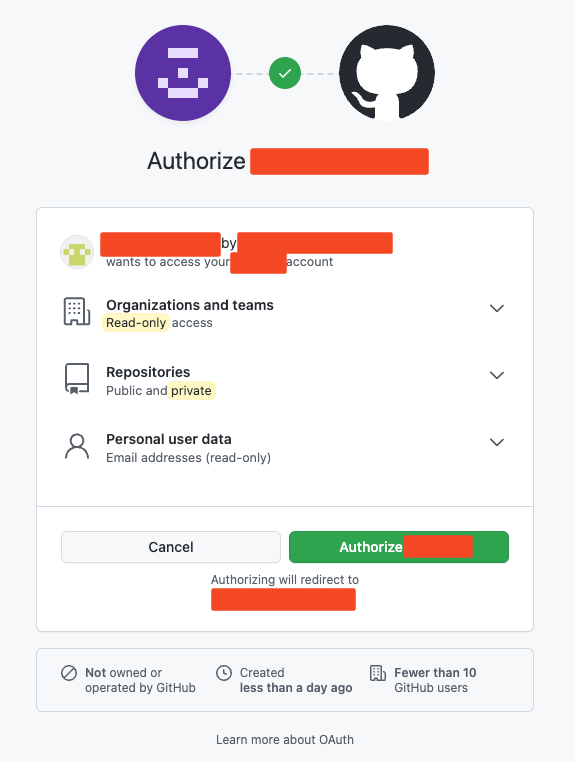
그 후에 Anonymous, Authenticated Users 체크 해제하여 아무나 접근하지 못하도록 한다
정상 연동이 되면 깃헙 설정 화면에서도 사용자 수가 1이 되는 것을 확인할 수 있다
'CI, CD > Jenkins' 카테고리의 다른 글
| Jenkins > 설정 > 3. 깃헙 연동을 위한 Credential 추가 (0) | 2024.04.09 |
|---|---|
| Jenkins > 운영 > Job 백업, 복구 (0) | 2024.04.07 |
| Jenkins > 1. 설치 > Docker 기반 (0) | 2024.04.04 |